¶ App
¶ Installation
Die App ist im Apple App Store und Google Play Store verfügbar und kann von dort aus in der zum Geräte passenden Variante installiert werden.
Die App kann über folgende Links gefunden werden:
Google Play Store
https://play.google.com/store/apps/details?id=de.tepcon.augmentedpresenter&hl=de
Apple App Store
https://apps.apple.com/de/app/augmented-presenter/id1487956235
Alternativ kann die App auch über die Suchfunktion der Stores unter "augmented presenter" gefunden werden.
¶ Anwendung
¶ Login
Beim ersten Start der App auf déinem Gerät wird zunächst eine Loginanscht geöffnet. Die Authentifiezierung kann mittels Benutzer und Passwort oder einem QR-Code erfolgen. Benutzer die keinen Account haben, können einen Demo Benutzerzugang nutzen. De Login ist nur beim erstmaligen starten der App erforderlich, danach bleibt der Benutzer hinterlegt. Ein Logout kann im Seiten Menü der App durchgeführt werden.
¶ Übersicht
Die Übersichtsseite ist, nach dem Login, die erste Ansicht der App.
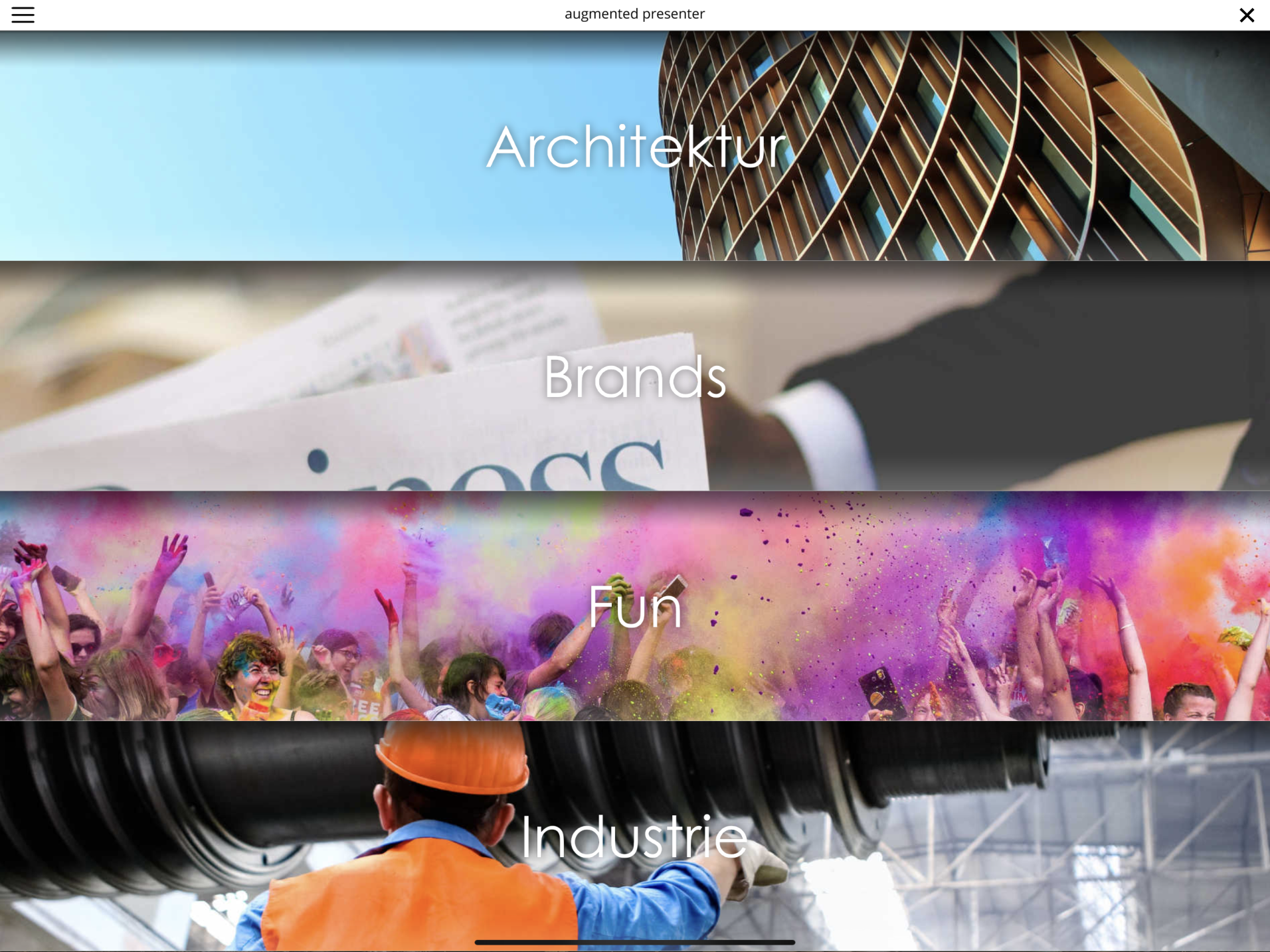
Hier werden die vorhandenen Kategorien angezeigt. Mit einem Tipp auf eine der Kategorien werden die darin enthaltenen Modelle angezeigt.
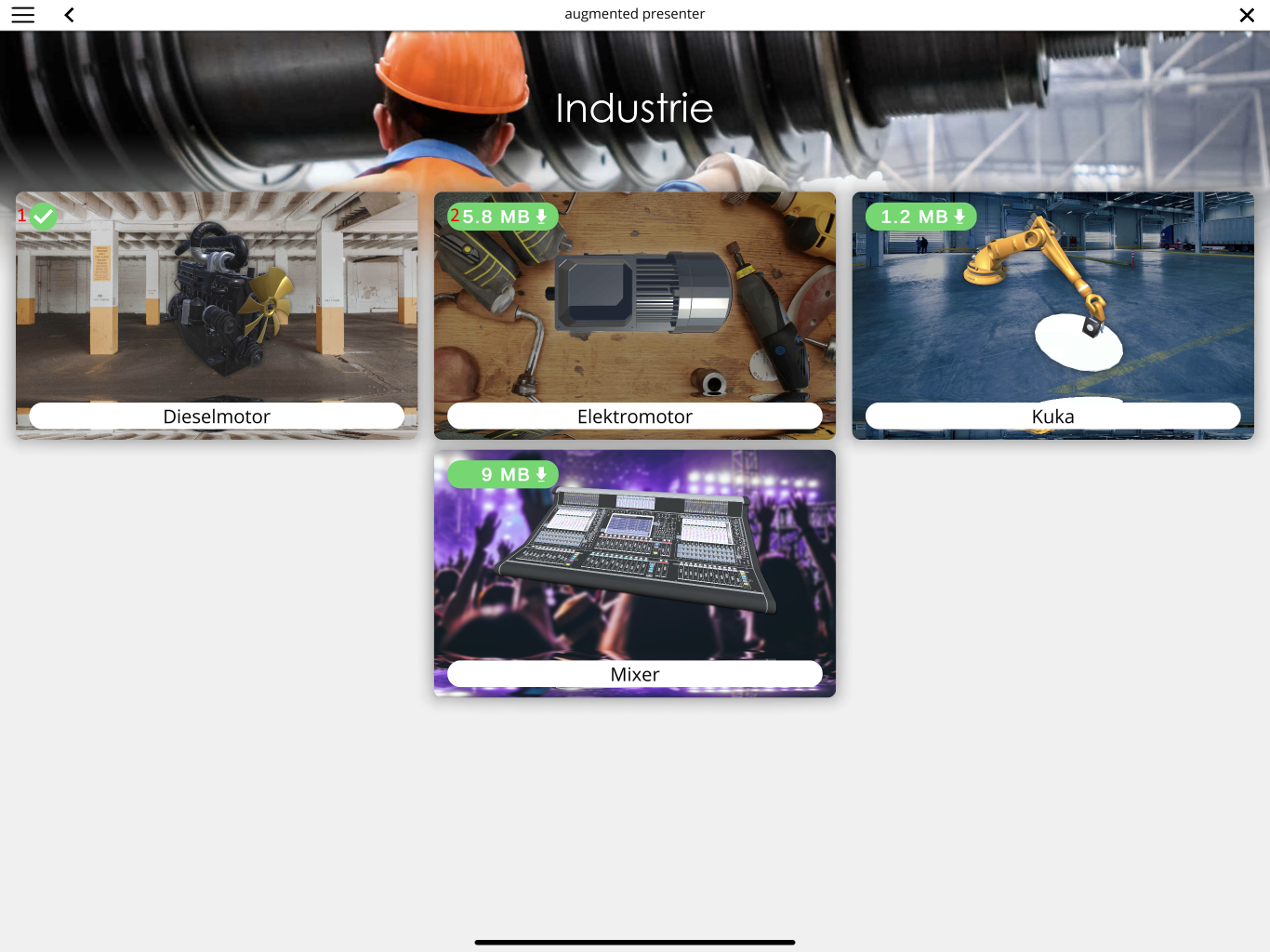
Modelle mit dem grünen Haken Symbol (1) sind auf dem Gerät verfügbar und können verwendet werden. Wird in der oberen Ecke das Symbol wie bei (2) angezeigt, kann das Modell heruntergeladen werden und steht erst dann zur Verfügung.
Mit einem Tipp auf ein verfügbares Modell öffnet sich folgende Ansicht.
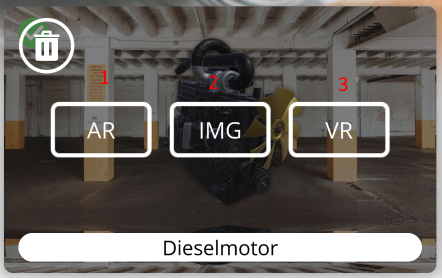
Mit (1) wird der AR Modus ausgewählt, hier kann das Modell frei in den realen Raum projeziert werden.
Mit (2) wird der Image Marker Modus gewählt, hier wird das Modell mittels eines hinterlegtem Bildes als Ankerpunkt plaziert werden.
Mit (3) wird der VR Modus gewählt, hierbei wird das Modell in einem virtuellen Raum dargestellt.
¶ AR Modus
Wird der Augmented Modus gewählt öffnet sich die folgende Ansicht.
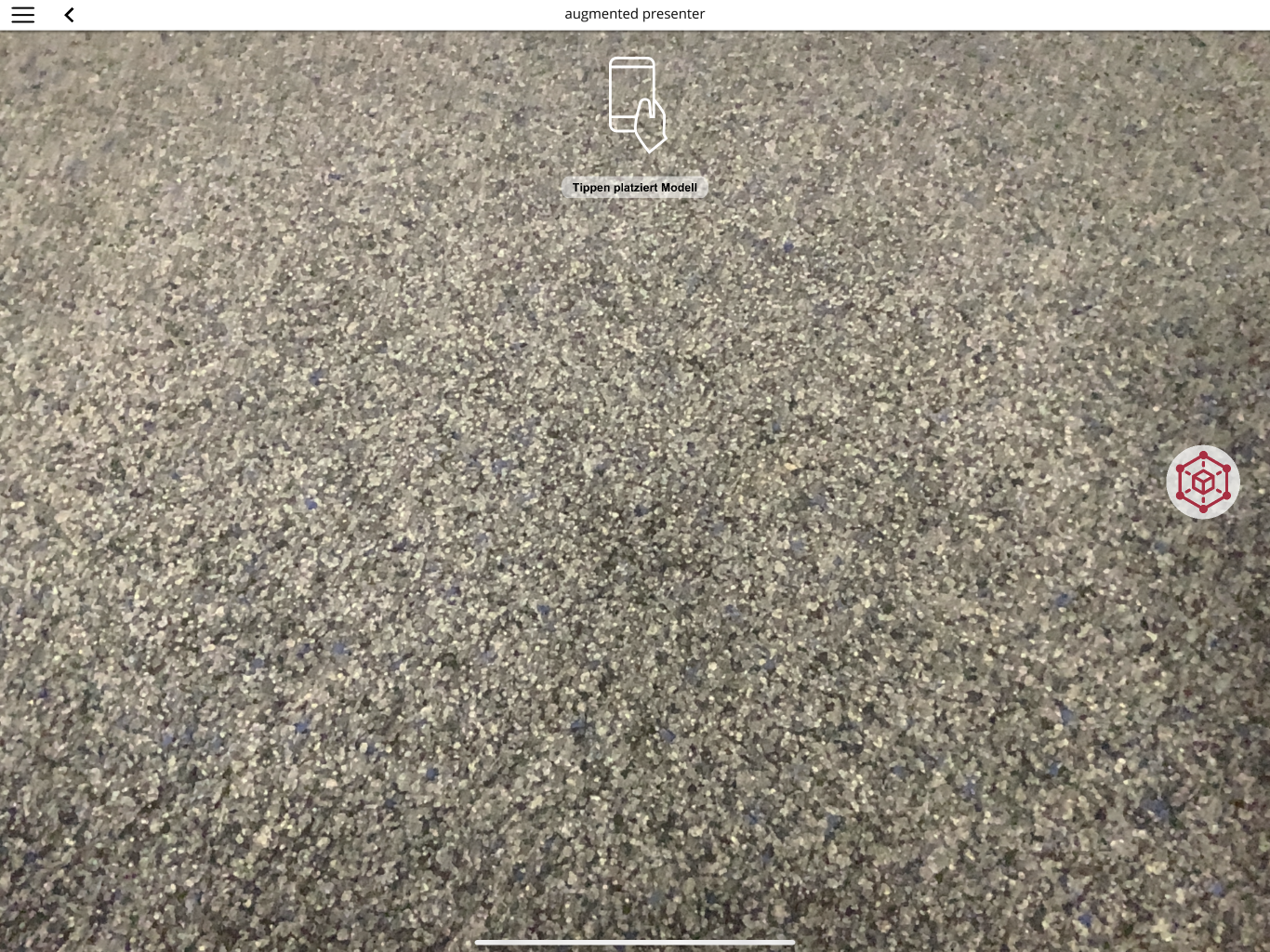
Durch Bewegen des Geräts im Raum wird dieser von der App erkannt und die erkannten Oberfläche durch Punkte markiert.
Durch einen Tipp in den Raum wird das Modell an dieser Stelle platziert.
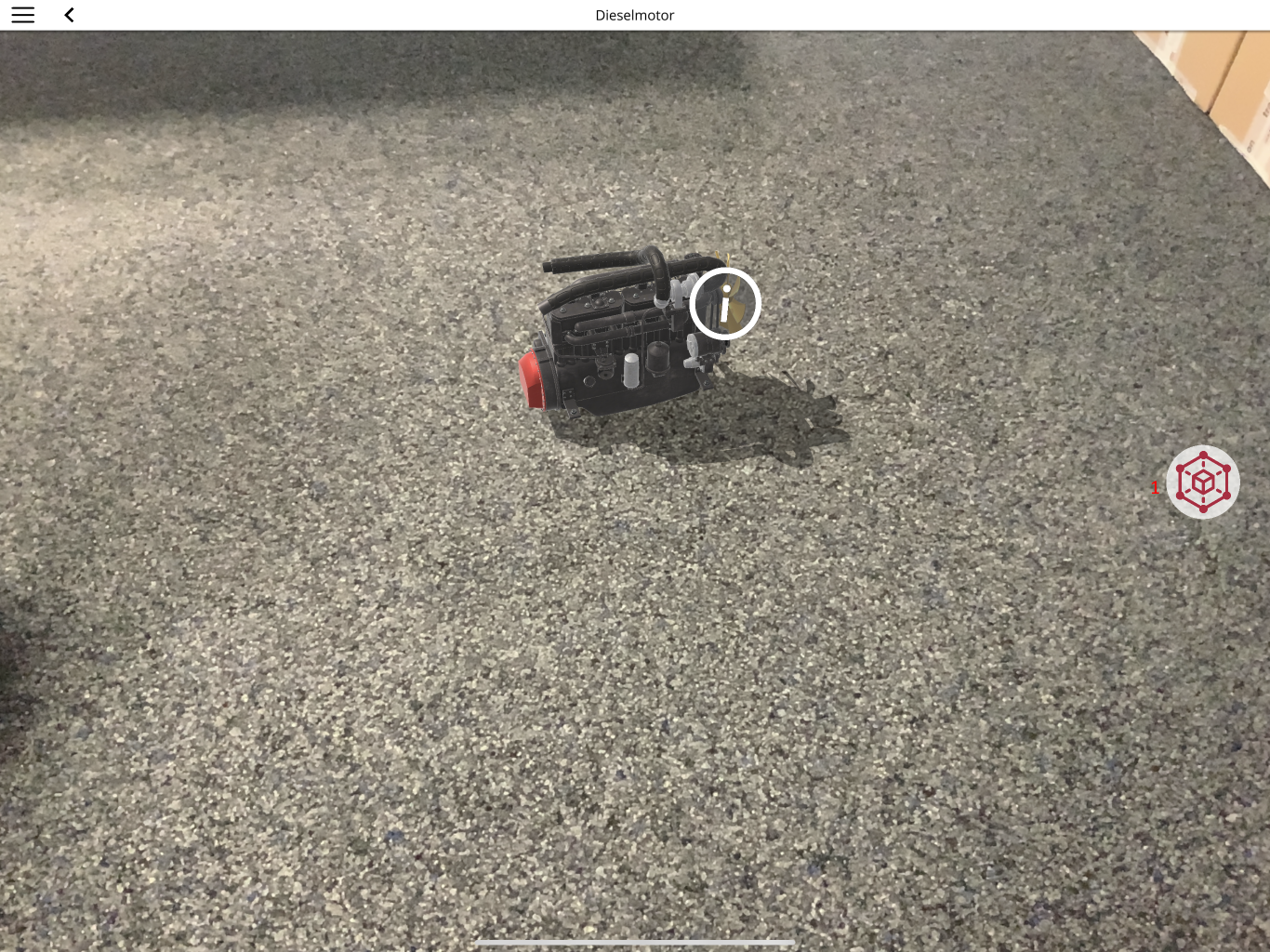
Ist das Modell plaziert kann es durch Handgesten gesteuert werden:
Durch Drag and Drop mit zwei Fingern, lässt sich das Modell im Raum bewegen.
Durch auseinander und zusammen bewegen lässt sich das Modell vergrößern und verkleinern.
Durch Kreisbewegungen mit einem Finger, lässt sich das Modell drehen.
Ein Tipp auf das Menüsymbol (1) öffnet das Menü.
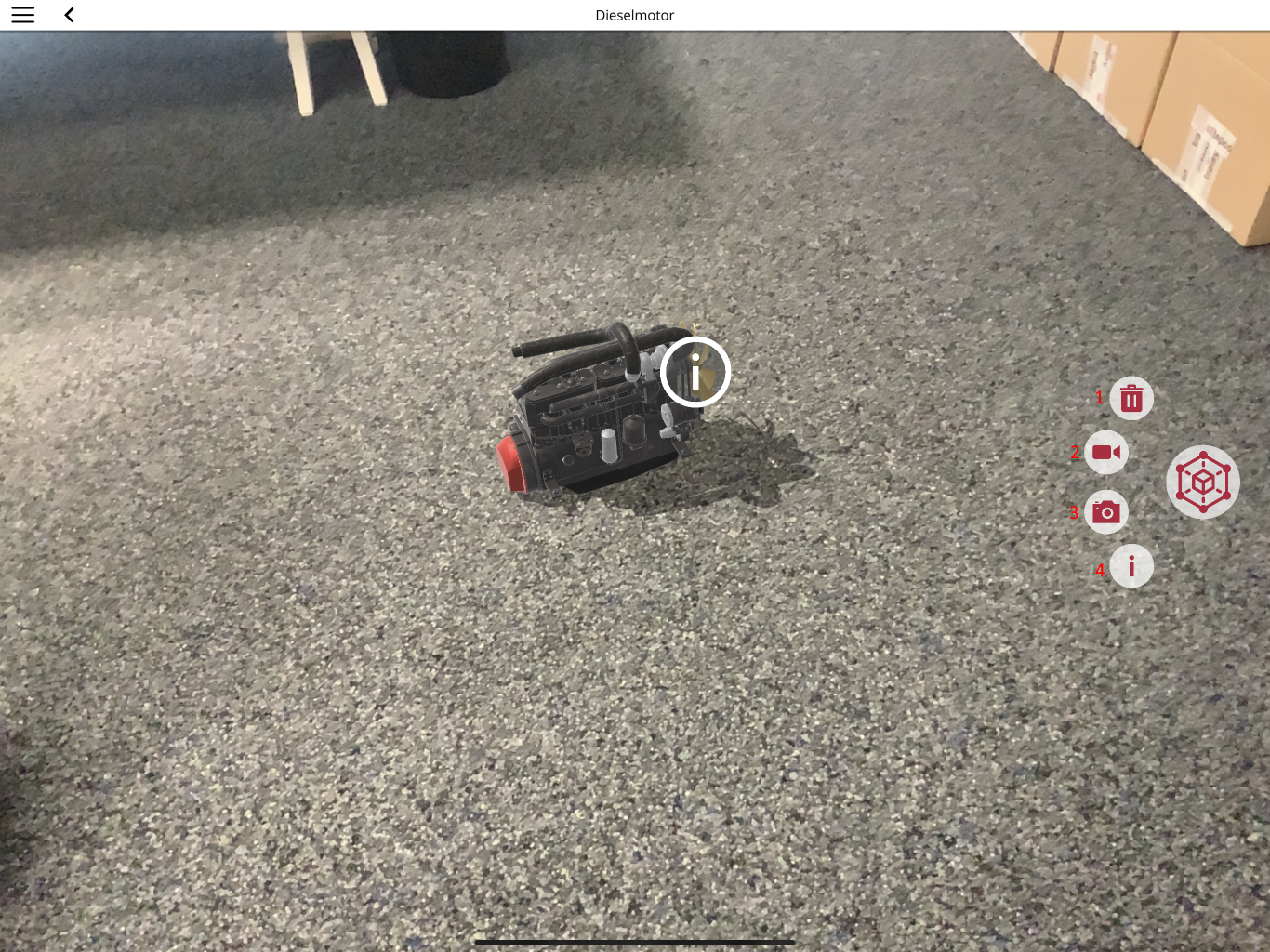
Mit (1) kann das Modell entfernt werden.
Mit (2) wird eine Bildschirmaufnahme gestartet.
Mit (3) wird der ein Bildschirmfoto erstellt.
Mit (4) werden die Infospots des Modells ein- oder ausgeblendet.
Ein Tipp auf das Menüsymbol schließt dieses wieder.
In der oberen Ecke kann das Seitenmenü ausgeklappt werden. 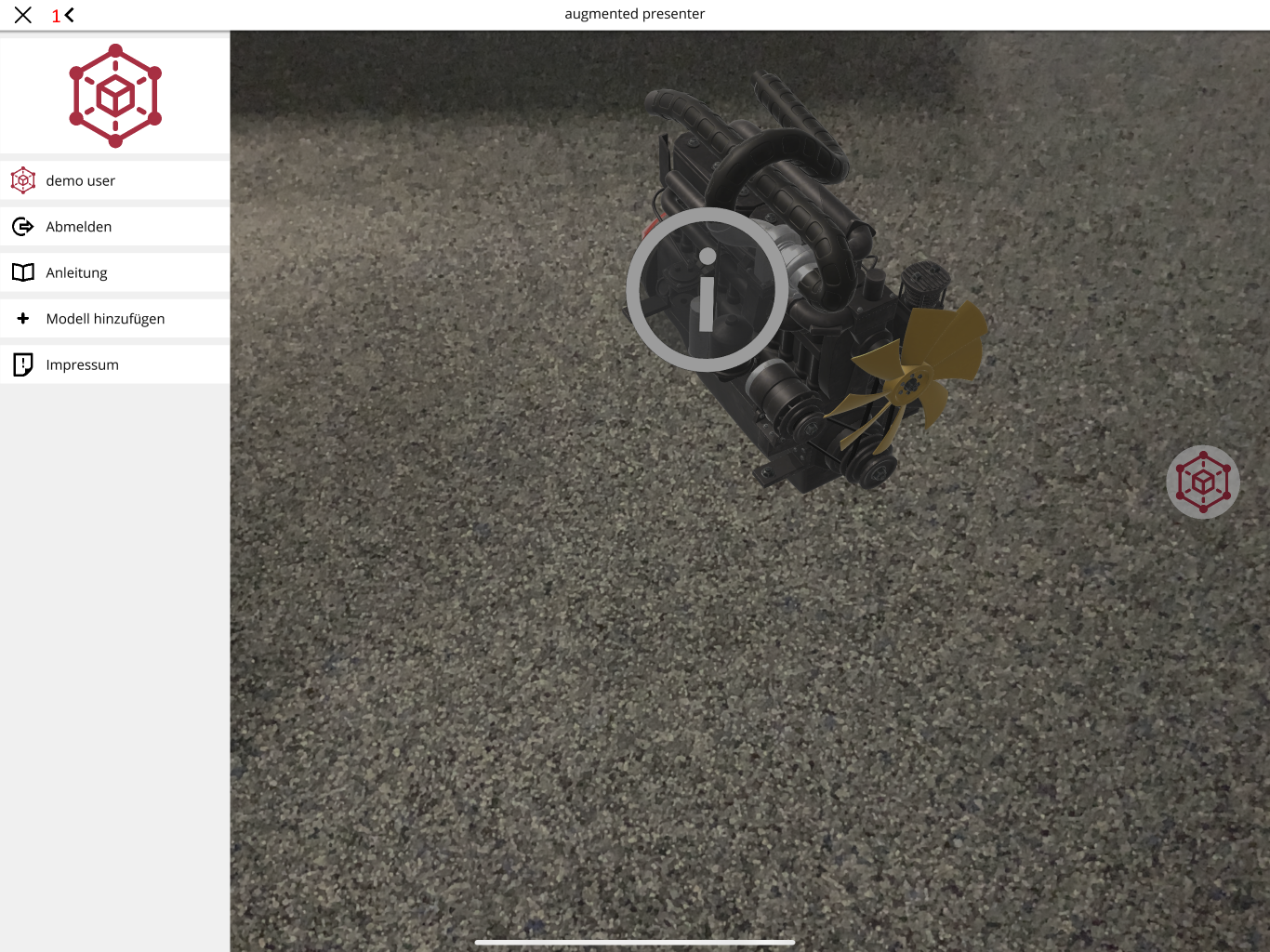
Mit dem Pfeilsymbol (1) gelangt man zurück zur Modellübersicht.
¶ Image Marker Modus
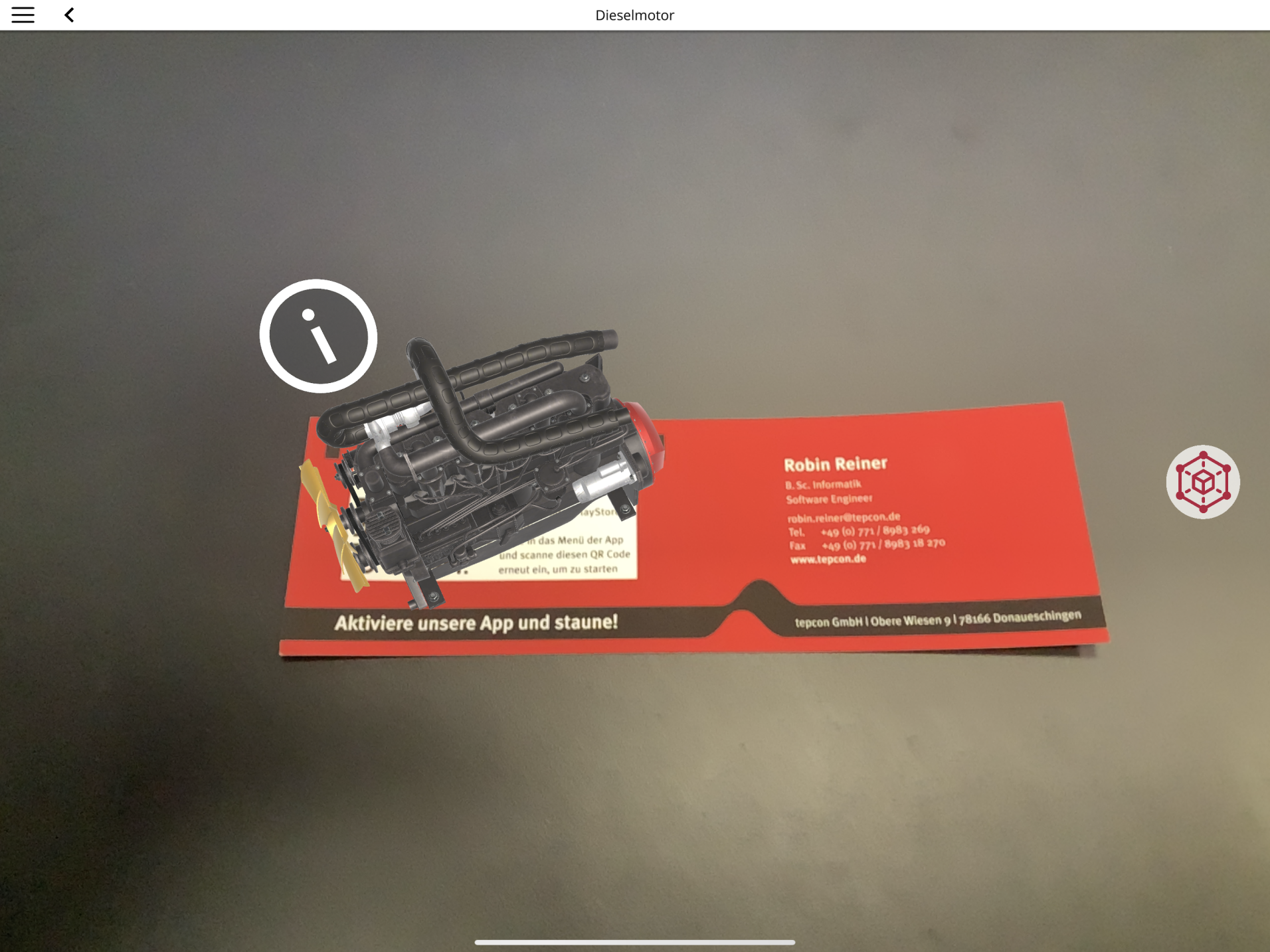
Im Image Marker Modus dienen vorher hinterlegte Bilder als Orientierung für das Modell.
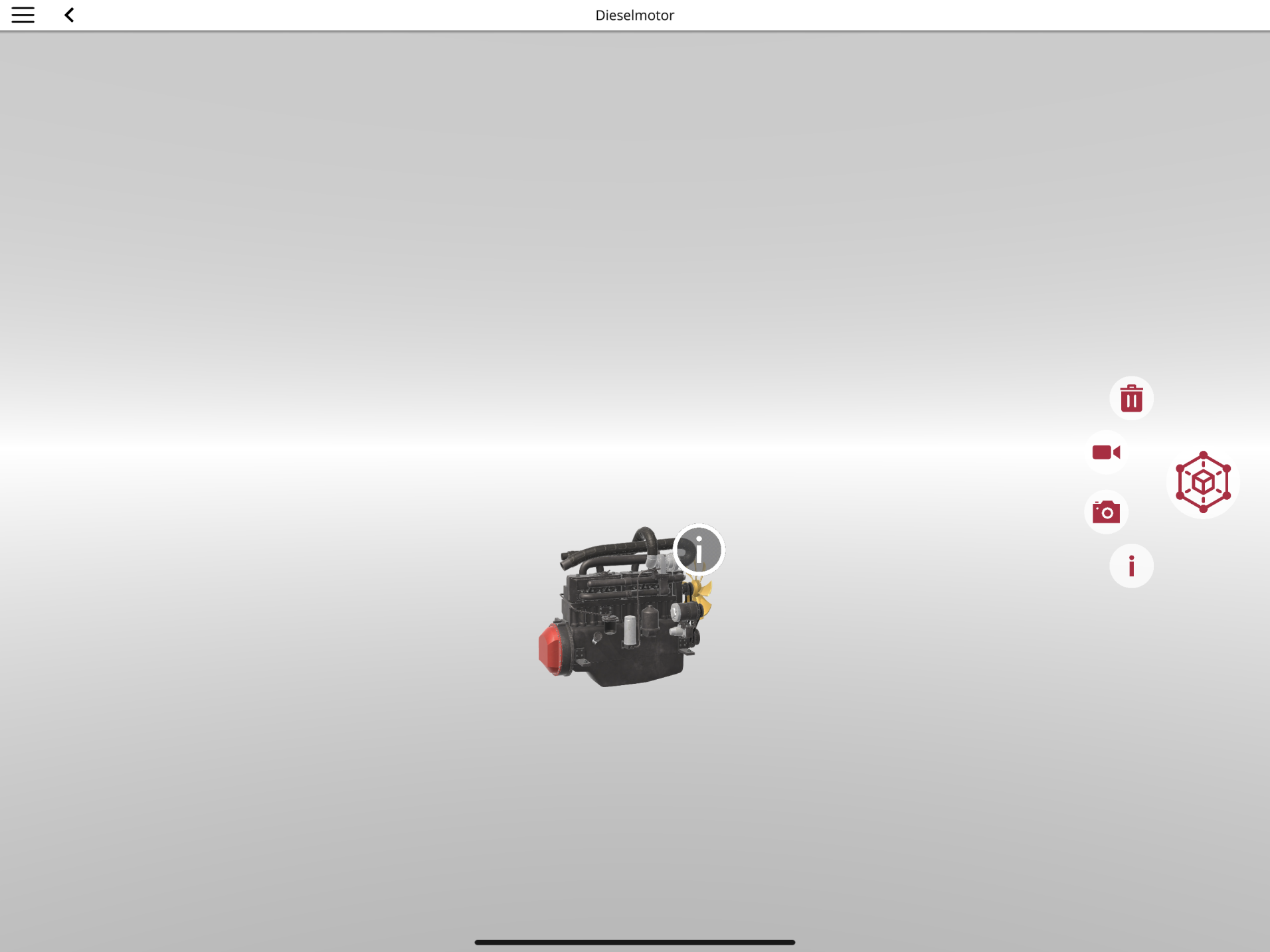
¶ VR Modus
Im VR Modus wird das Modell in einem virtuellen Raum plaziert. Der Hintergrund, bzw. die Umgebung kann mittels der Model Freigabe angepasst werden.
¶ 
<- Model Log Zurück zur Übersicht